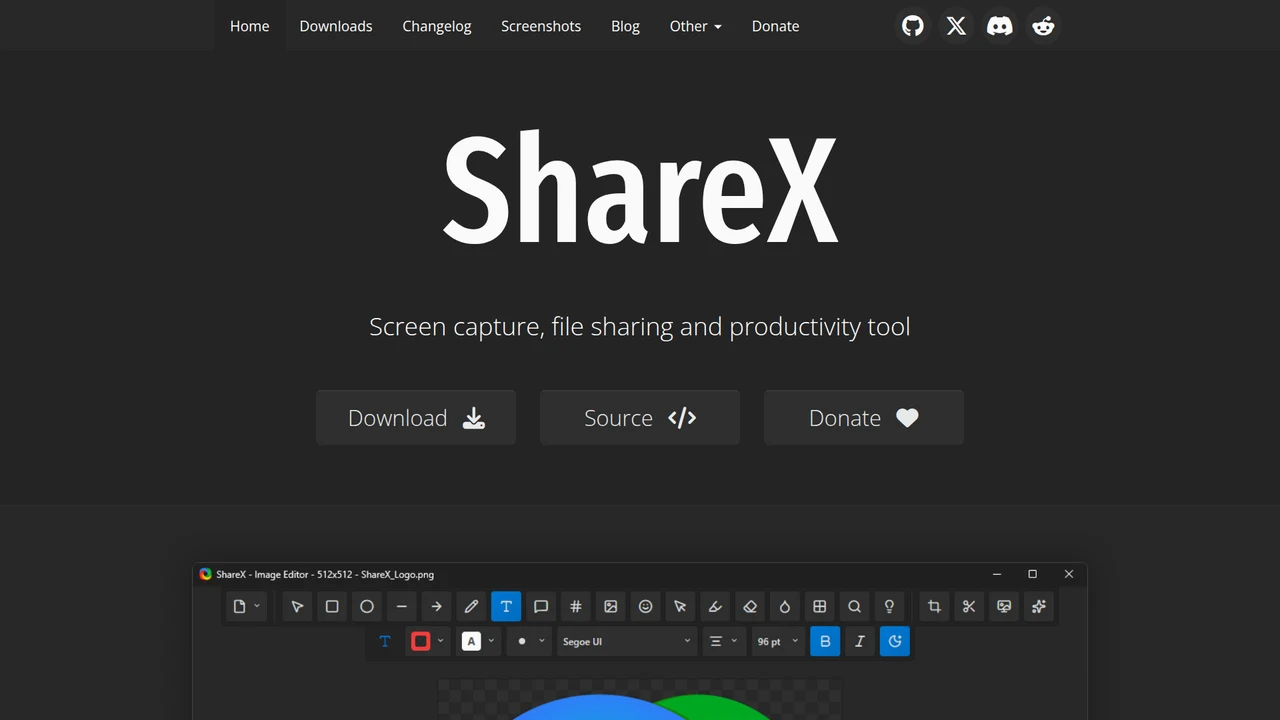
按下 PrtScn,屏幕进了剪贴板,然后就没有然后了。你把它贴进画图,凭眼睛裁一下,起一个明天自己都认不出来的名字存下来,再把文件拖进聊天窗口。ShareX 把这一整套动作压缩成一个键。
一个快捷键之后,文件已经是一条链接
ShareX 是一款面向 Windows 的免费截图工具。每次截图都会走一遍你事先定好的清单——标注、保存、上传、复制链接——所以手指离开按键时,活已经干完了。
- 价格 —— 完全免费,没有付费版,不用注册,也没有广告;以 GPL-3.0 开源。
- 平台 —— 只有 Windows,可以从官网、GitHub releases、微软商店或 Steam 安装。
- 版本 —— 最新是 2026 年 7 月 3 日发布的 21.0.0,项目始于 2007 年,最早是一个叫 ZScreen 的上传器。
主窗口打开时是一张空的任务列表,这很正常。你要用的东西都在左侧那一列菜单里,本文就按它从上到下讲:截取、标注、决定截完之后做什么,最后是附带的小工具。
装好就能用的五个键
开始用之前什么都不用设置。ShareX 第一次启动就会注册下面这些快捷键,它们截到的每一张图都会走同一份截取后清单。
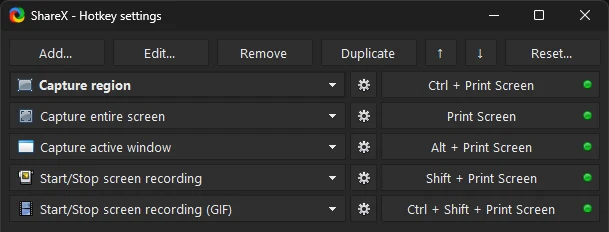
| 按键 | 作用 |
|---|---|
Ctrl + PrtScn |
拖选区域截图——最常用的就是它 |
PrtScn |
截取整个屏幕 |
Alt + PrtScn |
截取当前活动窗口 |
Shift + PrtScn |
开始或停止 MP4 录屏 |
Ctrl + Shift + PrtScn |
开始或停止 GIF 录屏 |
如果亮的是红点而不是绿点,说明这个键已经被别的程序占了。在 Windows 11 上通常是截图工具抢走的,到“设置 › 辅助功能 › 键盘”里关掉 Print Screen 键那个选项,键就回来了。任何键都可以在 Hotkey settings…(快捷键设置) 里改,其中的 Add… 还能给那些默认没有快捷键的截取方式配一个,比如滚动截图和 OCR。
拖一下,松手,完事
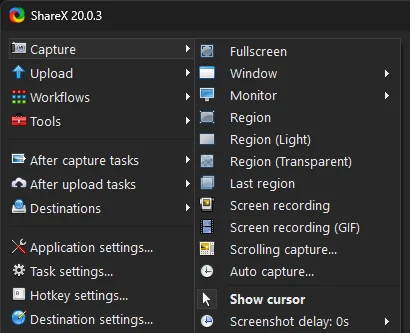
按下 Ctrl + PrtScn,屏幕会定格,出现十字光标,旁边带一个放大镜。拖过你要的区域再松开,图就截好了。
- 改截整块屏幕 —— 按
Space截全屏,按1、2、3截对应编号的显示器,按~截光标所在的那块屏。 - 反悔 —— 按
Esc或点右键,区域选择器会直接关闭,什么都不截。 - 再截同一个位置 —— Capture › Last region(上一次区域) 会沿用上一次的矩形,拍改动前后的对比图正合适。
- 边缘要精确 —— 方向键一次移动一个像素,拖动时按住
Shift可以锁定比例。
给别人看之前先标注
想让每张图都先标注,就打开 After capture tasks(截取后任务),勾选 Open in image editor(在图片编辑器中打开)。之后每次截图都会先停在编辑器里。按 Enter 带着修改继续,按 Esc 取消整个任务。
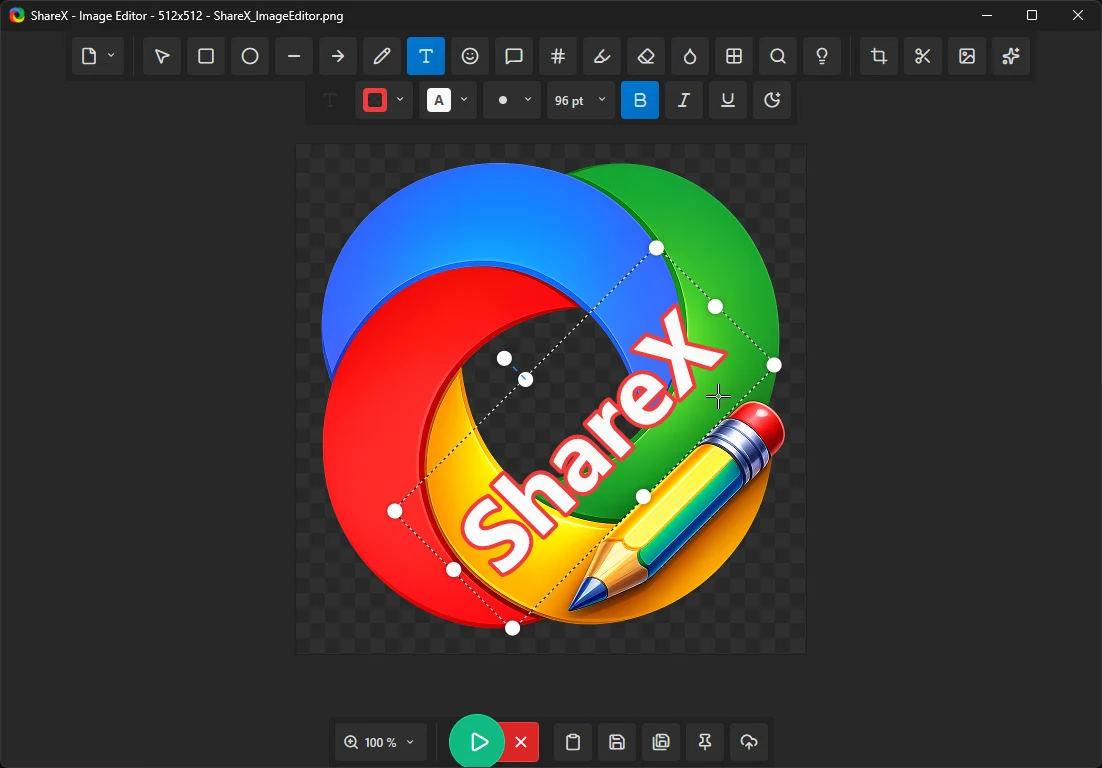
绘图工具都用单个字母触发,而且几乎每个字母就是工具英文名的首字母。还在拖选区域时这些字母就能用,所以截图之前就可以先在屏幕上画好箭头。
| 按键 | 工具 | 为什么是这个字母 |
|---|---|---|
R |
矩形 Rectangle | 首字母;默认形状。 |
E |
椭圆 Ellipse | 首字母。 |
A |
箭头 Arrow | 首字母;你最常用的标注。 |
T |
带底色文字 Text | 文字,作为一块填色标签。 |
O |
描边文字 Outline | 描边——另一种文字样式得有自己的字母。 |
S |
对话气泡 Speech | Say something,说句话。 |
I |
步骤序号 Step | 记作 increment(递增):自动数 1、2、3 的标记。 |
B |
模糊 Blur | 首字母;遮住名字和令牌。 |
P |
马赛克 Pixelate | 首字母;更显眼的遮挡方式。 |
H |
高亮 Highlight | 首字母;荧光笔。 |
C |
裁剪 Crop | 首字母。 |
X |
切除 Cut out | 划掉图中一条横带,再把缺口合上。 |
分享之前,先用 B 或 P 把名字、邮箱和令牌涂掉。21.0.0 的编辑器还可以在 Options(选项)对话框的 Customize toolbar(自定义工具栏) 里重新绑定这些字母。
决定截完之后做什么
After capture tasks 菜单是 ShareX 的核心:一份在每次截图后按顺序执行的任务清单。加粗的项表示已开启。
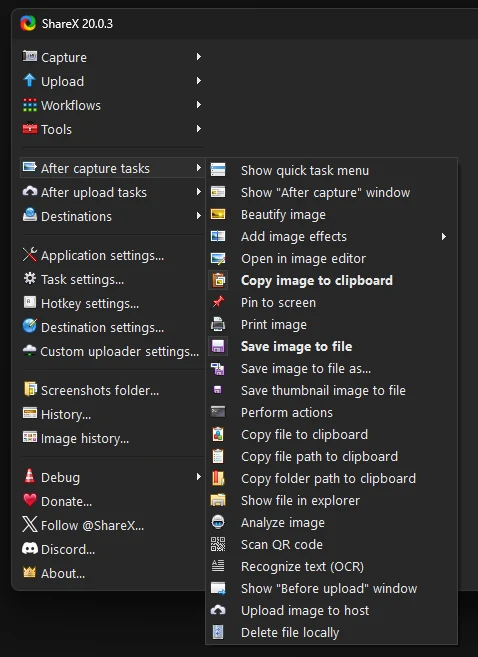
刚装好的 ShareX 对每张图只做两件事:把图片复制到剪贴板,再保存到 Screenshots 文件夹。你不开口,它什么都不会上传。想拿到链接而不是文件,只要一次性改三处设置。
- 打开 Destinations › Image uploader(上传目标 › 图片上传),选好图片要传去哪里——预设是 Imgur,如果截图不适合放到公开图床上,就换掉它。
- 在 After capture tasks 里勾选 Upload image to host(上传图片)。
- 在 After upload tasks(上传后任务) 里保持 Copy URL to clipboard(复制链接到剪贴板) 勾选——它默认就开着,链接正是靠它进到剪贴板里的。
这一切背后并没有什么 ShareX 云。上传目标可以是 Amazon S3、Cloudflare R2 这类对象存储,可以是 FTP,也可以通过描述任意 HTTP 上传接口的自定义上传器传到你自己的服务器。这些目标的凭据就存在本地的 ShareX 设置里,所以同步或共享出去的配置,要像对待任何一份密钥文件那样对待。
两个快捷键,两种习惯
直接改菜单,会同时改掉所有快捷键的清单,这通常不是你想要的。更好的做法是给每个快捷键配各自的清单,多数人最后都停在两个。
- 自己留着 ——
Ctrl+PrtScn:区域截图、打开编辑器、存在本地、绝不上传。 - 发给别人 —— 另配一个键,比如
Ctrl+Alt+PrtScn:区域截图、上传、链接进剪贴板。
要配第二个,打开 Hotkey settings…,点 Add…,选 Capture region(区域截图),再按下新的键。然后点它旁边的齿轮,只为这一个快捷键覆盖截取后和上传后的任务。脚本也能跑同一条链路,用命令行参数 -workflow "名称",名称就是这个快捷键的描述。
长网页、录屏,还有选不中的文字
- 滚动截图 —— 选 Capture › Scrolling capture…,框住会滚动的区域,ShareX 就会自己滚动,把每一帧缝成一张长图。角落里的绿、黄、红标记告诉你这几帧拼得有多干净。选区时避开吸顶的标题栏,把光标停在滚动条上,免得悬停效果坏了拼接。
- 录屏 —— 按
Shift+PrtScn,拖出一个区域,再按一次同样的键停止。内置的 FFmpeg 会写出一个 MP4,拿去提缺陷绰绰有余。 - OCR —— 选 Tools › OCR…,框住一个区域就能把里面的文字提出来,专治那种不让你复制错误信息的弹窗。它识别的是 Windows 里已安装的语言,所以在 Windows 设置里加一门语言,ShareX 也就多认一门。
装新软件之前,先翻翻工具菜单
Tools(工具) 下面是一抽屉和截图关系不大的实用小工具。要为其中任何一件单独下载软件之前,先来这里看看。
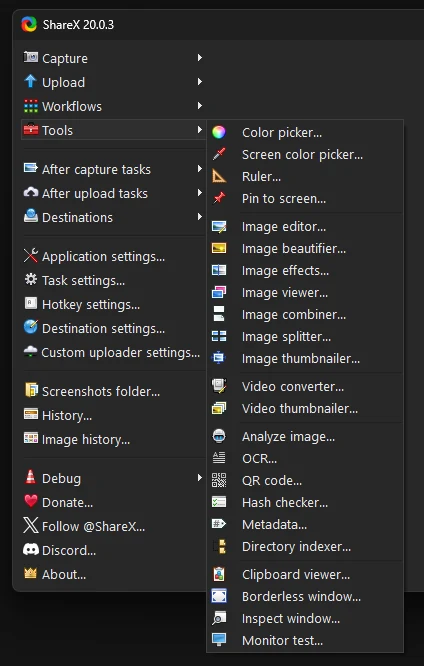
- 钉在屏幕上 —— 把一张图浮在所有窗口之上,边看边干活;滚轮缩放,
Ctrl+ 滚轮调透明度。 - 取色器与标尺 —— 取屏幕上任意像素的颜色,或者量出一段像素距离。
- 去背景 —— 21.0.0 新增,在你自己的机器上把主体从图里抠出来,前提是先下载它所链接的某个模型。
- 图片对比 —— 同样是 21.0.0 新增,显示同一张图两个版本之间改了什么。
- 二维码与哈希校验 —— 读取或生成二维码,或者核对下载文件的校验值。
值得啃下那个设置界面吗?
ShareX 的代价不是钱,是配置。选项有几十个,有些要等你想通“清单”这套模型才看得懂。如果你要的是完全不用设置的截图工具,那就选错了,而且它至今只能在 Windows 上跑。
如果你整天给别人发截图——客服、测试、写文档、代码评审、讲课——而且最后一步永远是“现在把它贴到某处”,那就装。“上传并复制链接”这个快捷键去掉的是一件真实且反复出现的琐事,编辑器也好到可以替掉另一个软件。提缺陷的人收益最大,因为带序号的步骤加一段短录屏,能提前回答维护者本来要追问的大部分问题。
如果你一周只截两次图,系统自带的截图工具已经够用;如果你需要在 macOS 和 Linux 上用同一个工具,Flameshot 是最接近的跨平台选择,这两种情况都可以跳过它。Greenshot 是更轻的 Windows 替代,适合觉得“清单”这套机制太重的人,而 ScreenToGif 在录完之后修剪和编辑这件事上强过 ShareX。

暂无评论